
Word – niveau intermédiaire
Cette formation permet d’approfondir l’utilisation de Microsoft Word en découvrant les fonctionnalités avancées de mise en page, d’automatisation et de gestion de documents longs.
Les participants apprendront à structurer leurs documents, à utiliser les styles, modèles et outils de révision, et à intégrer des éléments complexes (tableaux, images, en-têtes, sommaires).
L’objectif est d’améliorer la productivité et la présentation des documents professionnels.

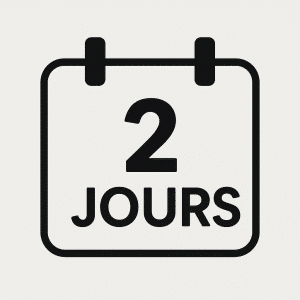
Durée de la formation :
Déroulé de la formation
Rappels et prise en main avancée
- Navigation dans l’interface et personnalisation du ruban.
- Rappel des notions clés de mise en forme et de mise en page.
- Bonnes pratiques de saisie pour un document propre et homogène.
Styles et modèles
- Création et modification de styles de paragraphe et de caractère.
- Application rapide d’une charte graphique.
- Création d’un modèle de document (.dotx).
Exercice : créer un modèle de rapport avec titres et sous-titres automatiques.
Gestion des sections et mise en page complexe
- Insertion de sauts de section.
- Changement d’orientation ou de marges dans une même page.
- Numérotation spécifique par section (ex : annexes).
Exercice : créer un document avec pages horizontales et verticales.
Tableaux et mise en page structurée
- Mise en forme avancée de tableaux.
- Gestion de l’alignement, fusion, trame de fond, bordures personnalisées.
- Conversion de texte en tableau et inversement.
Exercice : créer un tableau de suivi avec mise en forme automatique.
Insertion d’objets complexes
- Insertion et mise en forme d’images, SmartArt, graphiques, zones de texte.
- Habillage du texte et positionnement avancé.
- Utilisation du volet de sélection.
Exercice : créer une page de couverture combinant image, texte et logo.
En-têtes, pieds de page et numérotation
- Création d’en-têtes/pieds de page dynamiques (titre du document, date, numéro de page).
- Champs automatiques (auteur, titre, chemin du fichier).
- Insertion d’un logo ou d’une bannière sur toutes les pages.
Gestion des documents longs
- Utilisation du mode plan et du volet de navigation.
- Application hiérarchique des styles de titres.
- Création et mise à jour d’un sommaire automatique.
Exercice : créer un rapport avec sommaire cliquable.
Références croisées et notes
- Insertion d’hyperliens, de signets et de références croisées.
- Gestion des notes de bas de page et de fin de document.
Exercice : créer un document avec notes et références internes.
Révision et suivi des modifications
- Activation du mode Suivi des modifications.
- Comparaison de versions de documents.
- Insertion de commentaires et gestion des révisions.
Exercice : corriger un document collaboratif à plusieurs.
Automatisation et champs
- Insertion de champs automatiques (date, auteur, nombre de pages, propriétés du fichier).
- Utilisation du publipostage simple (lettre type et liste d’adresses).
Exercice : créer un modèle de courrier professionnel.
Astuces et productivité
- Utilisation des raccourcis clavier.
- Recherche et remplacement avancés.
- Création de QuickParts (blocs de texte réutilisables).
- Enregistrement automatique et versions de documents.
Synthèse et bonnes pratiques
- Structuration et uniformisation des documents professionnels.
- Bonnes pratiques d’organisation, nommage et sauvegarde.
Objectifs de la formation
À la fin de la formation, les participants sauront :
- Utiliser les styles et les modèles pour uniformiser la mise en page.
- Créer des documents longs avec titres, sommaires et numérotation automatique.
- Gérer des tableaux, images et sections avec précision.
- Utiliser les outils de révision et de collaboration.
- Gagner du temps grâce aux fonctions automatiques et raccourcis avancés.
Pré-requis et infos
Matrise de base word
Public cible
- Utilisateurs maîtrisant les bases de Word (saisie, mise en forme, insertion simple).
- Secrétaires, enseignants, gestionnaires, assistants ou formateurs.
- Toute personne souhaitant produire des documents professionnels plus structurés et automatisés
* La mise en place de cette formaiton est confirmée à partir de 5 participants minimum.
Word – niveau intermédiaire
Inscription à la formation : Word – niveau intermédiaire
Parlez-en sur les réseaux
Cela pourrait aussi vous intéresser
Vous ne trouvez pas votre bonheur ? Contactez-nous pour planifier une formation sur mesure !
Word – niveau intermédiaire
Inscription à la formation : Word – niveau intermédiaire
Évènements liés
-
2026 : BIM, Building Information Management
26 Jan 2026 -
Intégration Odoo + IA : Le duo gagnant
5 Mar 2026 -
Cybersécurité pour tous
12 Mar 2026